Images to WebP 是一款极其简单的将图片转换为 WebP 格式的 WordPress 插件,除了支持常见的 JPG、 PNG 格式,它还免费支持 gif 格式,但是我们在激活插件时,页面会跳出下面这样的提示,无法正常启用,本文就来教大家如何启用 Images to WebP 插件,以及使用时需要注意的事项。
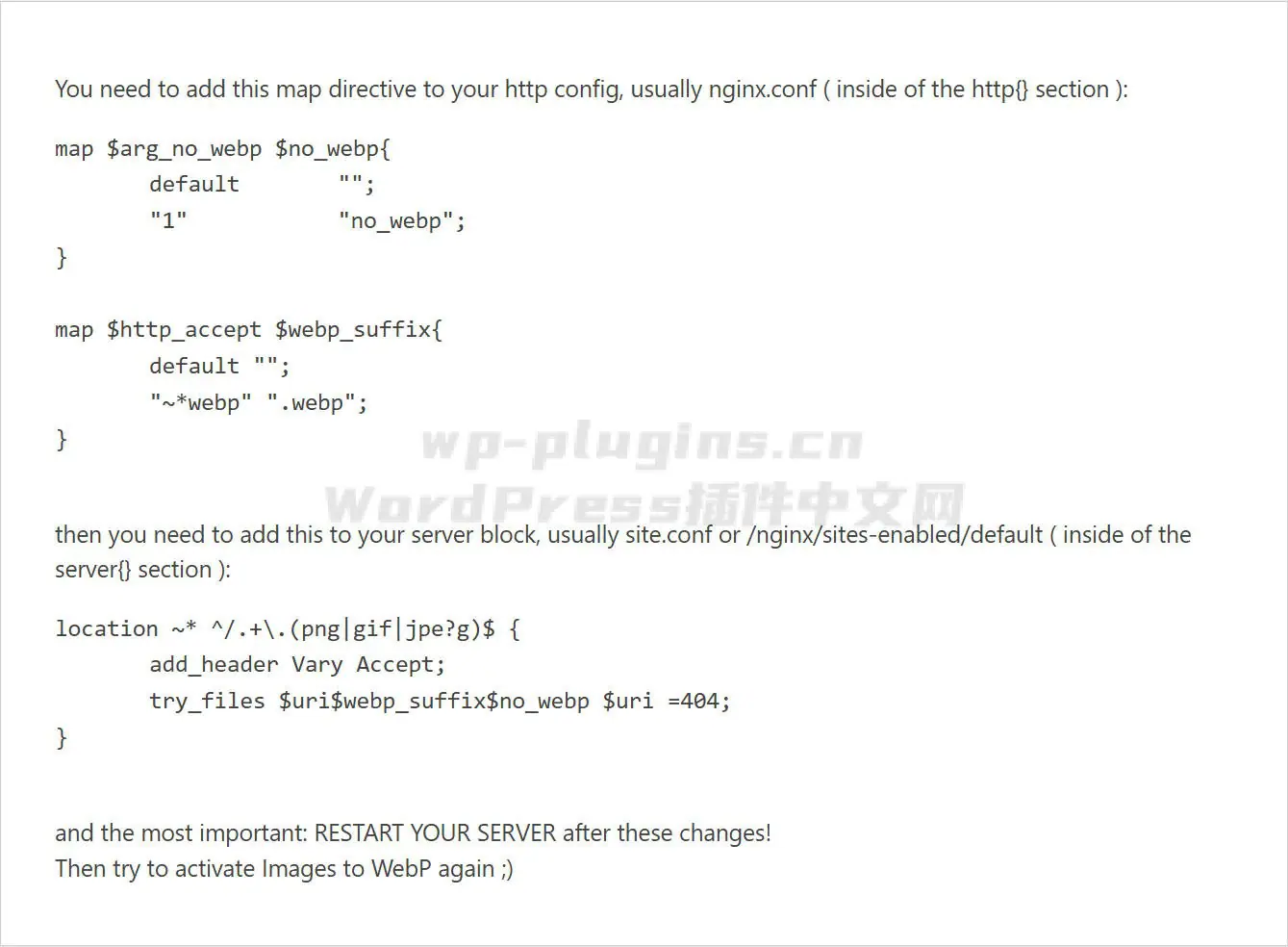
出现以上提示,是需要你去配置 nginx 规则,不像其它插件,Images to WebP 必须要你先配置好,它检查没问题,才能正常启用。所以,你需要在你的服务器的 nginx.conf 主文件,加入以下代码,放于http { 块内部、所有 server {} 块之前。
# ===== 新增 WebP map 开始 =====
map $arg_no_webp $no_webp {
default "";
"1"     "no_webp";
}

map $http_accept $webp_suffix {
default "";
"~*webp" ".webp";
}
# ===== 新增 WebP map 结束 =====
然后,将以下代码,放置于你的网站配置文件的server {} 块中,重载 nginx 后,插件就可以启用了。
# 添加此 location(注意放在其他 location 之前,避免被覆盖)
location ~* ^/.+\.(png|gif|jpe?g)$ {
add_header Vary Accept;
try_files $uri$webp_suffix$no_webp $uri =404;
}
插件功能简介
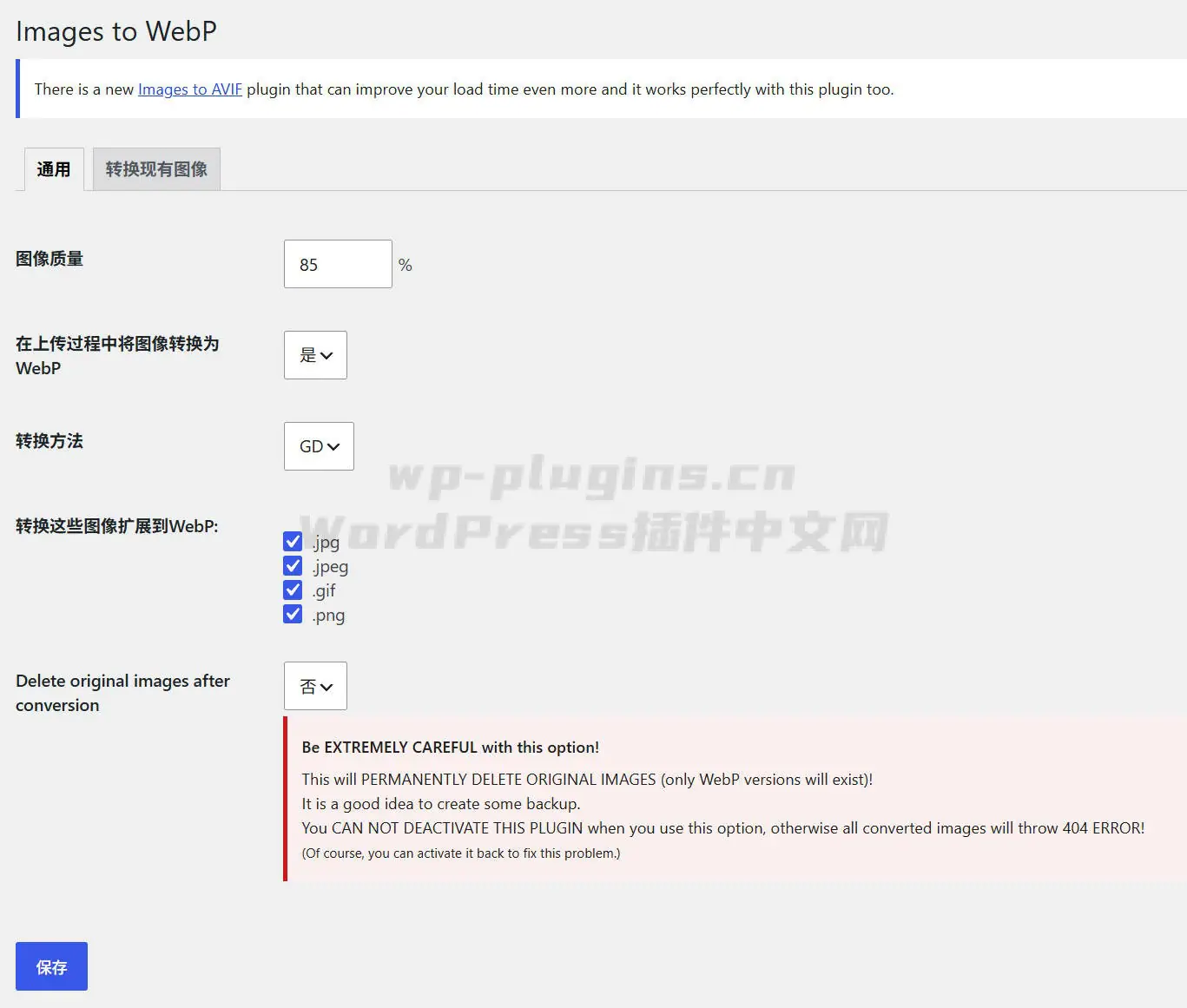
整个插件设置页面比较简单,可以选择图像的质量,是否上传过程中立即进行转换,转换工具(这里默认只能选GD),以及要转换的图片扩展名,支持常见格式。最后一项转换后删除原始文件,建议不要选择是,除非你确定再也用不到,这里插件官方也是给出了警示。
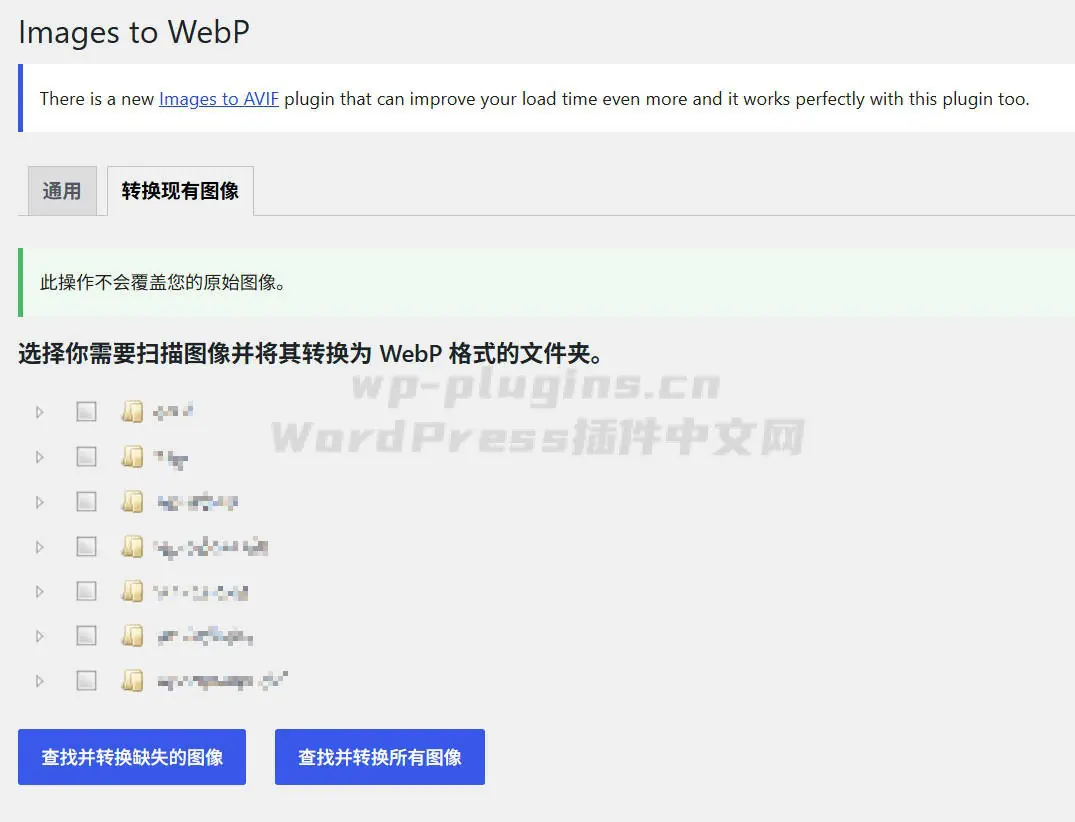
第二个页面,就是批量转换功能,遗憾的是,这款插件目前并没有可以在媒体库勾选图片进行单张或批量转换的功能,只能在这一页里对选中的文件夹进行整体转换。这里会列出你的 WordPress 网站根目录下的所有文件夹,勾选后,转换当前缺少 webp 格式的图像,或转换文件夹内的所有图像。
注意事项
注意!此款插件转换时需要占用极大的服务器开销,如果你的服务器配置不高,很容易就触发宕机风险,网站打不开,也没有办法中断转换,也看不到转换进度,只能等待所有文件转换完成后才能恢复正常,因此如果进行大批量转换,建议安排在访问量不高的时候进行。
转换后,你的目录下会生成“原文件名 + 原后缀 + webp 后缀”这样的新图片,不管是缩略图还是全尺寸图,都会产生对应的 webp 格式的图像,请注意你的网站的 webp 交付方式,需要加后缀,而不是替换后缀。
另外要注意的是,虽然插件能够转换 gif 格式图片,但是转化后的图片是静态的,并不是 webp 格式,而是截取的 gif 中的第一帧,所以需要动图的,就不要勾选 gif 了。
最后提一下,如果勾选了上传过程中转换,图片上传后仍需要等待片刻,插件目前的设定并不会立即产出 webp 格式,而是会稍后自行产出,所以并不是功能失效。