页面加载速度是任何 WooCommerce 商店网站最关键的衡量标准,仅仅 1 秒的延迟,就有可能流失潜在销售机会,对于 WooCommerce 而言,不断有新产品和分类被添加和更新,数据库和服务器空间会不断增加,这可能会拖慢网站速度。
首先,获取 WP-Optimize 插件并将其安装在你的 WordPress 网站上,这一步不用多说。
接下来,进入 WP-Optimize > Settings(设置) 页面。在“Database(数据库)”选项下,你会看到预先勾选的优化选项。保持这些默认选项不变,然后点击“运行所有选定的优化(Run all selected optimizations)”按钮。
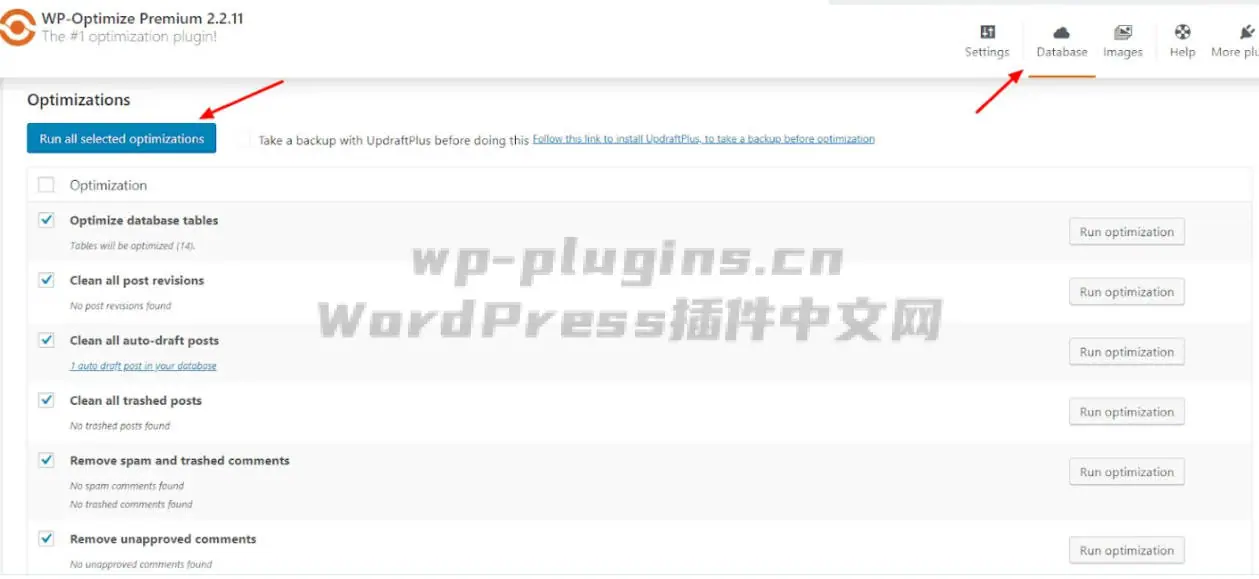
如果你希望单独运行各项优化,WP-Optimize 还在每个选项旁边提供了一个“运行优化(Run optimization)”按钮。
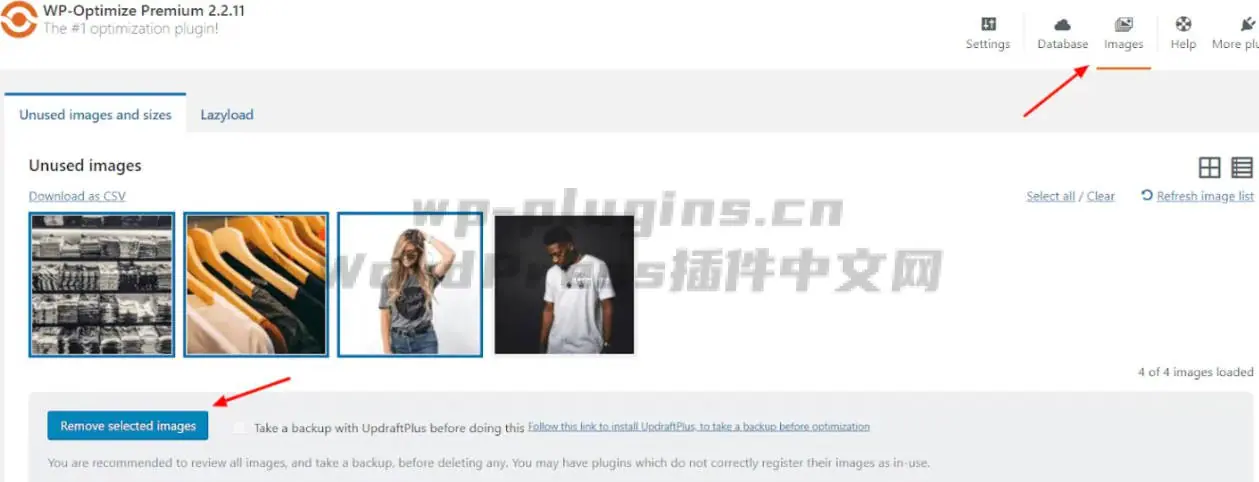
接下来,在“Images(图片)”部分,你会在“Unused images(未使用图片)”列表中看到孤立图片。如果你不打算使用这些孤立图片,删除它们可以为你节省宝贵的服务器空间。要删除它们,只需选中你想删除的图片,然后点击“移除选定的图片(Remove selected images)”按钮。
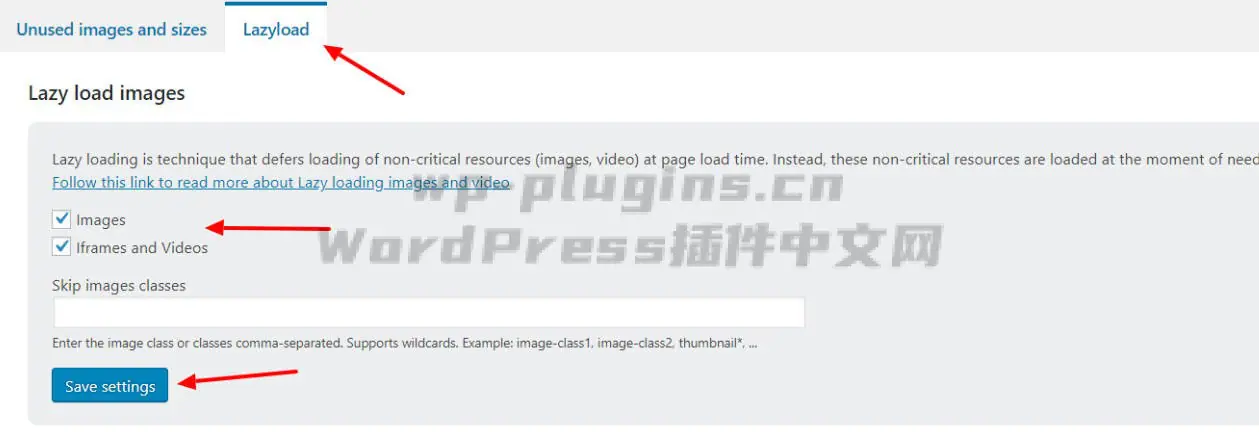
我们推荐使用的最后一个功能是前面提到的“Lazyload(懒加载)”,它可以帮助你加快 WooCommerce 商店的速度。要启用此设置,请点击“Lazyload”标签页,并勾选“Images(图片)”和“Iframes and Videos(Iframes 和视频)”两个选项。
强烈建议你在开始优化设置之前,先使用 UpdraftPlus 对你的网站和 WooCommerce 商店进行备份。
© 版权声明
文章版权归作者所有,未经允许请勿转载。
暂无评论...